Ubuntu手动安装及配置PostgreSQL
本文最后更新于:2025年7月10日 晚上
1、PostgreSQL官方源配置
添加PostgreSQL官方APT源到本地:方便后续从官方源下载或更新PostgreSQL包
1 | |
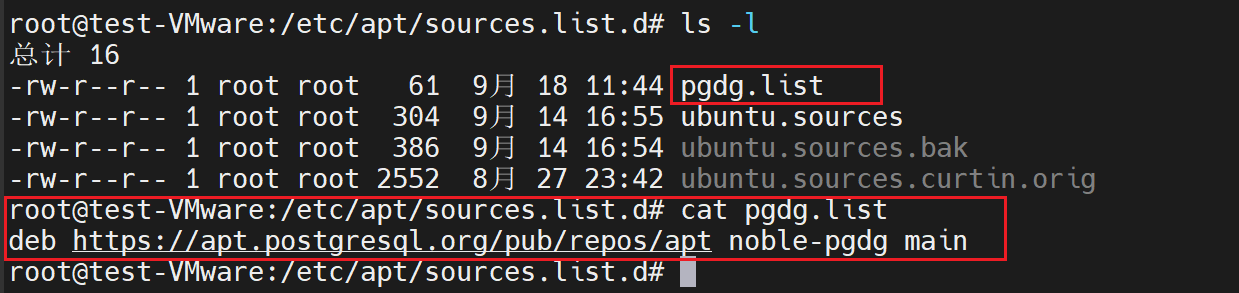
导入PostgreSQL官方的GPG公钥:用来验证PostgreSQL相关包的完整性,防止下载的包被篡改
1 | |
之后执行apt-get update -y或apt update -y更新一下配置的源。
2、PostgreSQL安装
直接执行下面APT指令进行在线安装PostgreSQL:
1 | |
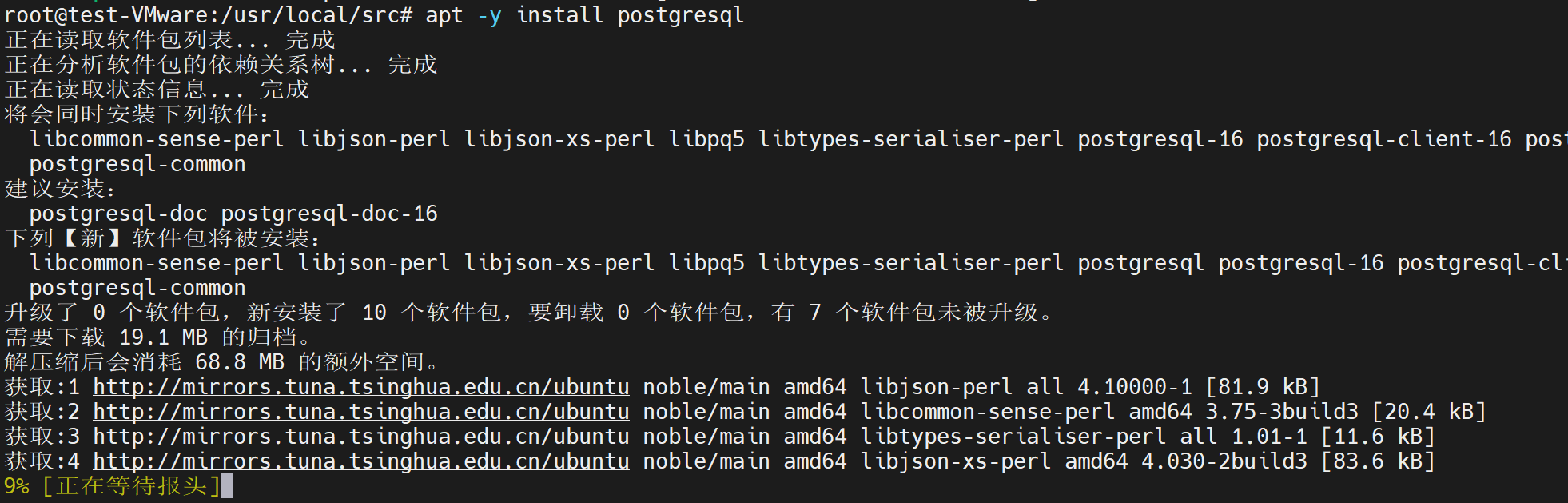
安装完成如下:
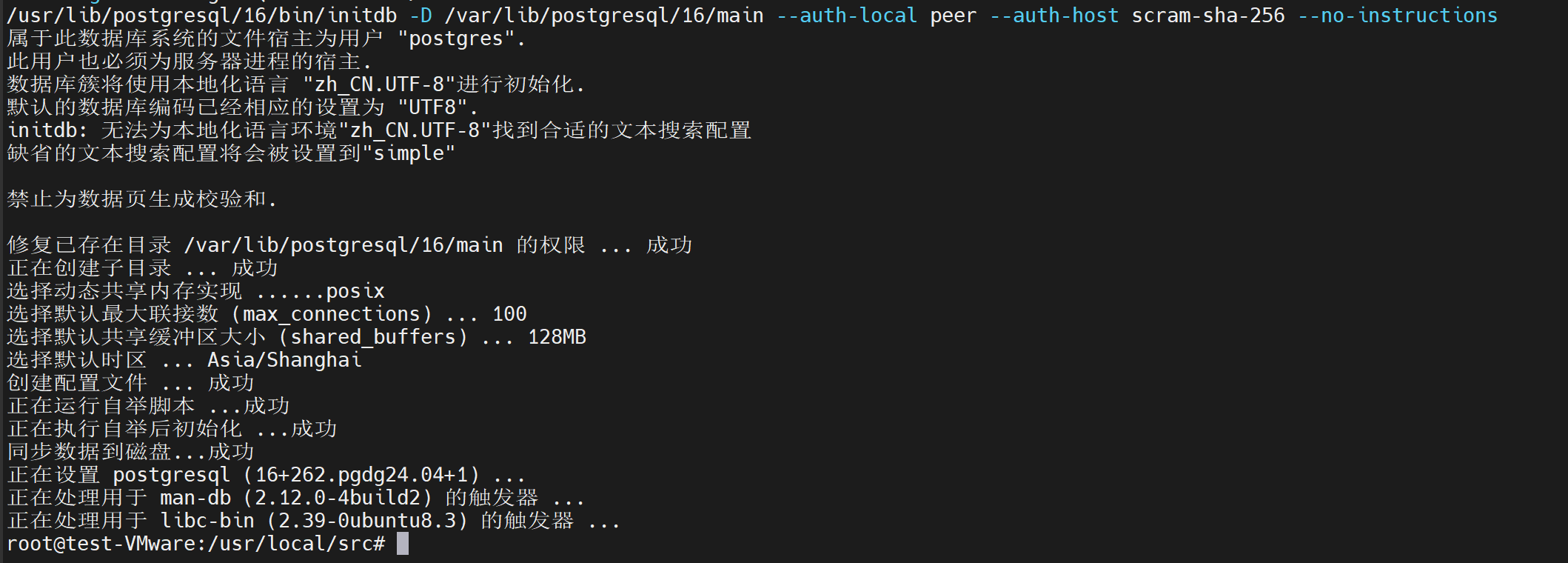
注意: 这里需要注意自己安装的版本为多少,后续需要用到,此处安装的最新版本为PostgreSQL 16。
3、PostgreSQL配置
3.1、创建PostgreSQL数据库账户
这里创建一个非管理员用户,供某个应用单独的使用,隔离数据库与表的权限。下面创建新用户sonar,后续用它来绑定sonarqube应用相关联的数据库:
默认postgres为超级管理员,初始创建数据库及权限配置需要使用该账户操作:
- 1、以postgres用户直接登录到PostgreSQL控制台:
1 | |
或先切换到postgres用户,再执行psql指令进入PostgreSQL:
1 | |

进入到PostgreSQL控制台:

2、创建PostgreSQL新账户sonar:
1 | |

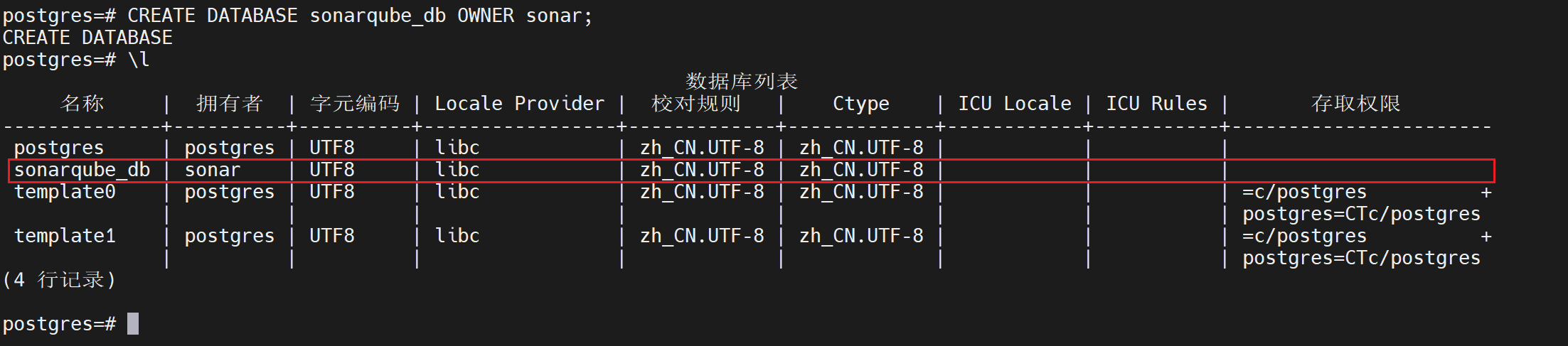
3.2、创建PostgreSQL数据库
1 | |
\l查看所有数据库,看以看到刚才的数据库成功创建
1 | |
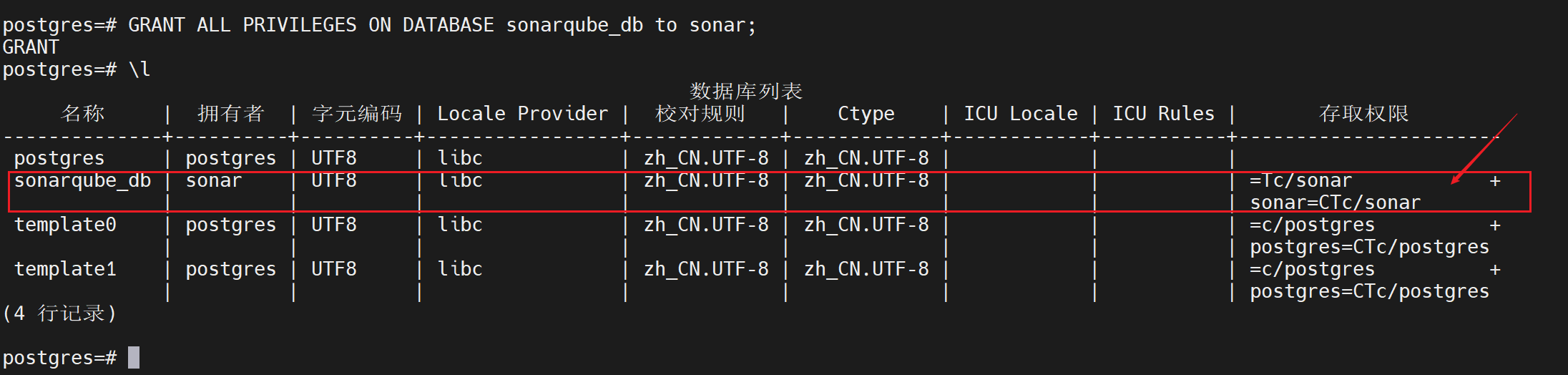
之后就可以使用sonar用户登录到对应的数据库了:
1 | |
切换非超级管理员区别在控制台的符号会有变化:

使用\q退出PostgreSQL命令行。
3.3、启动PostgreSQL远程访问
修改远程监听配置:修改为对所有连接IP进行监听
1 | |
注意: 所有用户控制台,均能看到配置文件,建议在postgresql控制台(postgres用户)中进行调整。

默认情况下,postgresql服务器仅监听本地地址,其中Connections Settings将listen_address修改为’*’开启远程访问:
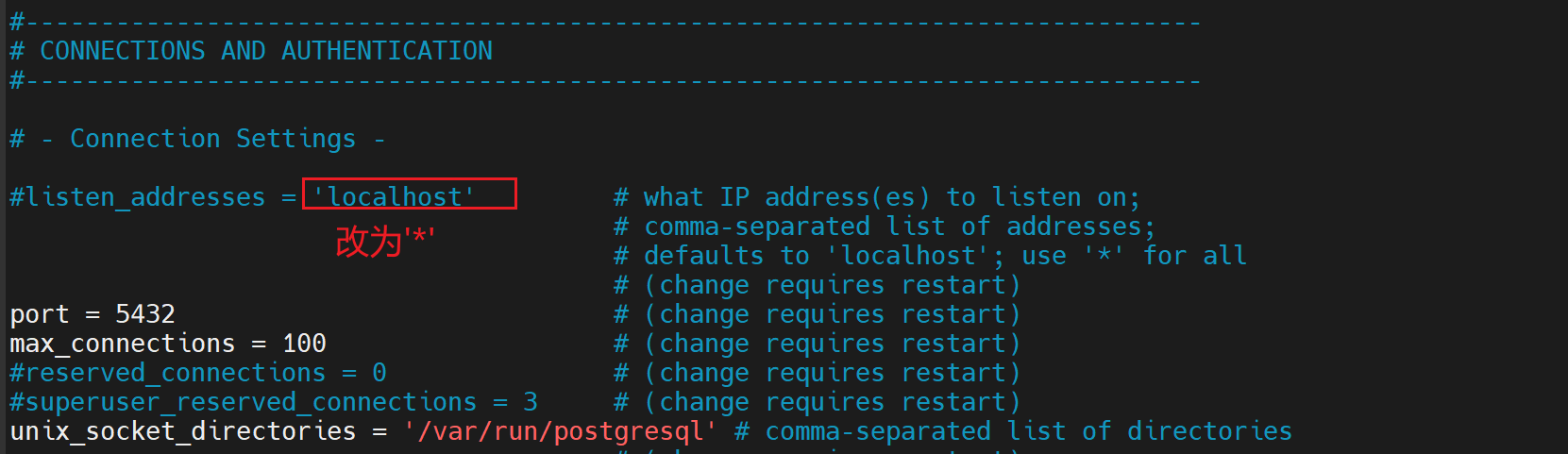

修改完成保存即可。之后重启PostgreSQL服务:
1 | |
3.4、配置防火墙及PostgreSQL端口开放
- 配置防火墙:
1 | |

防火墙状态如果为活动状态,则执行下面指令开放5432端口:
1 | |
手动关闭防火墙:
1 | |
开启防火墙:
1 | |
- 检查5432端口监听:
默认PostgreSQL开放5432端口,检查:
1 | |
可以看到对任意IP(0.0.0.0)地址5432端口进行监听:

3.5、配置服务器接受远程连接
PostgreSQL安全策略默认无法通过远程访问数据库,直接远程连接会报[28000]错误:
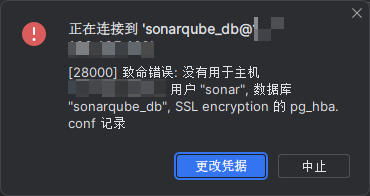
配置服务器接收远程连接,编辑pg_hba.conf配置文件:
1 | |
在ipv4那里添加一行下面这行内容:
1 | |
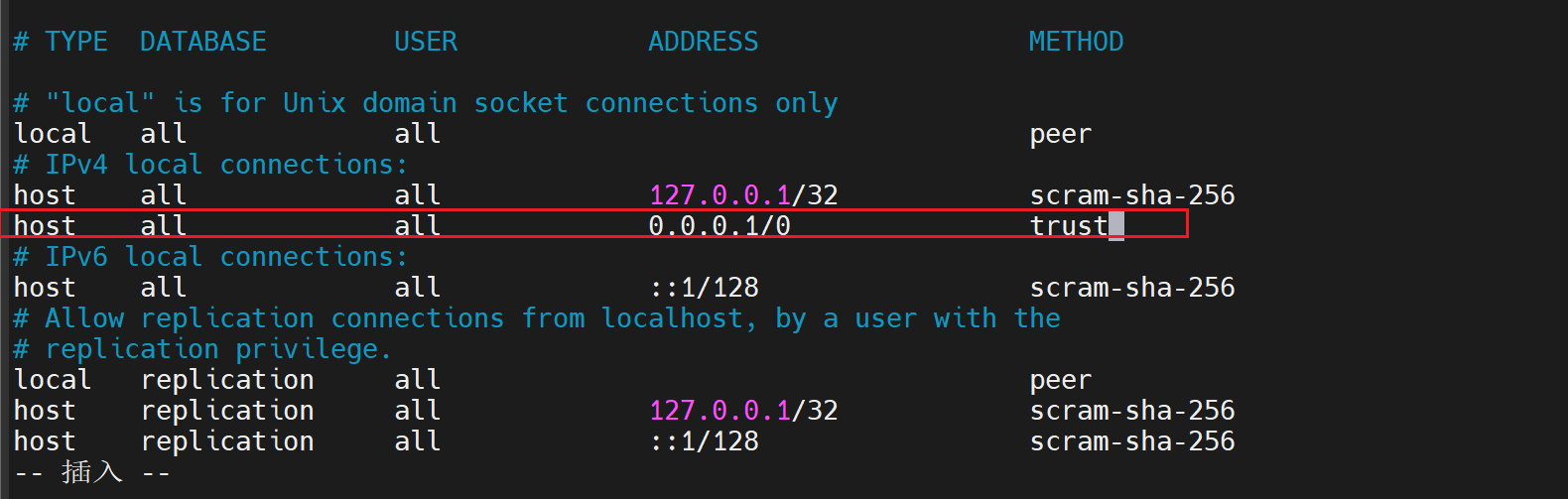
保存后重启postgresql服务:
1 | |
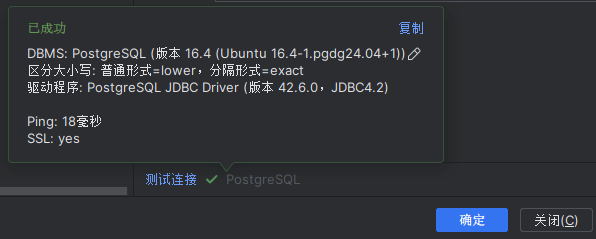
之后使用客户端就可以正常远程连接了:
参考:
https://developer.aliyun.com/article/1206821
https://blog.csdn.net/Alenxjxj/article/details/135254476
https://blog.csdn.net/Blingbling007/article/details/107908347